Borden bewerken
You are going to start lesson 6
Borden bewerken
Weergave en bewerkmodus ✏️
Via de online omgeving van Mijn Eigen Plan voer je allerlei gegevens in, zoals afspraken in de kalenders en onderdelen uit de bibliotheek. Deze informatie wordt vervolgens zichtbaar op het informatiebord. Om te zorgen dat dit bord zo overzichtelijk en prettig mogelijk werkt, zijn er diverse instellingen beschikbaar.
Je kunt de inhoud van het informatiebord helemaal naar eigen wens inrichten. Elk tabblad op het bord bestaat uit verschillende losse onderdelen, met allemaal weer hun eigen instellingen. Zodra je de bord-bewerkmodus opent, zie je bij elk onderdeel een klein zwart potloodje verschijnen.

Door op zo'n potloodje te klikken, open je het instellingenveld van dat specifieke onderdeel. Hier kun je van alles aanpassen, zoals de mate van detail (veel of juist weinig informatie.) Verder vooruit kijken in de gekoppelde planning of juist niet, de kleuren, de titelgrootte en diverse opties die je aan of uit kunt vinken.
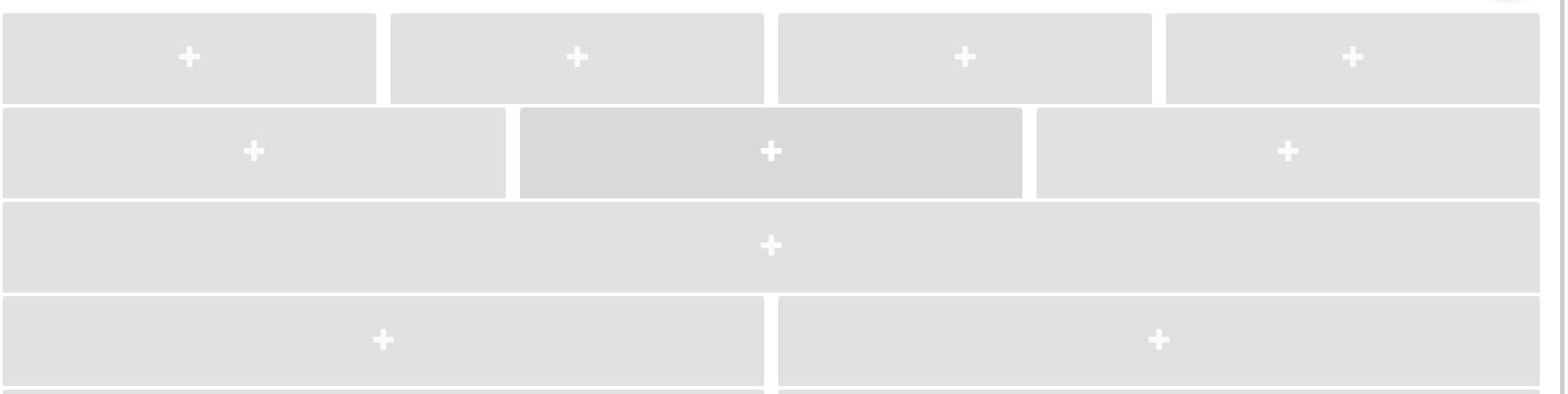
Bovendien kun je de indeling van het bord volledig zelf bepalen. Via de plusknop, die alleen zichtbaar is in de bewerkmodus, voeg je eenvoudig extra onderdelen toe.
Denk hierbij aan tekstblokken, klokken, timers, planningen, foto's, video's, aftelkalenders, spelletjes en nog veel meer. Standaard zie je drie blokken naast elkaar, maar je kunt ook een hele nieuwe rij toevoegen met meer of minder blokken. Zo bepaal je zelf hoeveel ruimte een blok/onderdeel in mag nemen op het informatiebord. Bestaande onderdelen verplaats je heel eenvoudig door ze met de cursor van de muis vast te pakken en naar een leeg plusje of boven/onder een bestaand onderdeel te slepen.
Een informatiebord bewerken
Online handleiding
Je hebt nu in de basis gezien hoe je het bord kunt bewerken. Wil je meer lezen over de verschillende onderdelen? Kijk dan ook eens in onze online handleiding.
Wijzigingen terugzien en herstellen ↩️
Is er iets veranderd op het bord en weet je niet wat of door wie? Via Wijzigingen zie je wat er recent is toegevoegd, aangepast of verwijderd, wanneer dat gebeurde en door welke collega.
Per ongeluk iets weggegooid? Achter een verwijderd onderdeel, rij of tab staat een link om het ongedaan te maken.
Direct na het verwijderen verschijnt onderin het scherm ook een balk met wijzigingen ongedaan maken. Is die balk al weg? Dan kom je er later altijd nog via de knop Wijzigingen.
Wees in die zin ook niet bang om verschillende opties uit te proberen in de bewerkmodus. Je kunt altijd toegevoegde blokken weer verwijderen, en per ongeluk verwijderde blokken weer terughalen.
De toegang tot een bord regelen
Niet elk bord is voor iedereen bedoeld. Via Toegang regel je wie mag kijken en wie mag wijzigen. Daarover meer in onderstaande video.
Let's test your knowledge!
Een tab in voorbereiding
Je bent een nieuwe tab aan het opbouwen, maar hij is nog niet klaar om op het scherm te verschijnen. Wat doe je?
Er is iets verdwenen
Een collega meldt dat het menu-onderdeel niet meer op het bord staat. Hoe kom je erachter wat er is gebeurd?
Instellingen per onderdeel
Hoe pas je de instellingen van een specifiek onderdeel op een tabblad aan?
Instellingen openen
Je wil graag de instellingen van een onderdeel aanpassen maar ziet géén zwart potloodje. Hoe kan dit?
Een indeling ontwerpen
Wat is het allerbelangrijkste uitgangspunt bij het ontwerpen en personaliseren van het informatiebord?